Karing не работает: что делать после установки и импорта ключа
Инструкция для Karing: что проверить, если после установки нет интернета, QR-код не добавляется, DNS не работает или сервер не подключается.
Содержание
Если Karing не работает, не начинайте с удаления приложения и случайной замены всех параметров. В большинстве случаев причина находится в одном из понятных мест: обычный интернет, подписка или ключ, выбранный сервер, DNS, правила маршрутизации или блокировка сети.
Эта страница написана под реальные пользовательские запросы: «karing vpn не работает», «не работает впн karing», «после установки karing не работает интернет», «karing dns не работает». Ниже — порядок проверки простым языком: от быстрых действий до ситуаций, когда нужно писать в поддержку.
Коротко: что сделать сначала

Если Karing не работает прямо сейчас, не меняйте все настройки подряд. Сначала выполните быструю проверку: она закрывает большинство обычных причин и помогает понять, кому писать в поддержку.
- Проверьте интернет без VPN или без клиента.
- Перезапустите приложение и устройство.
- Обновите подписку, профиль или список серверов.
- Выберите другой сервер и сравните Wi-Fi с мобильной сетью.
- Отключите на время диагностики Private DNS, iCloud Private Relay, AdGuard, WARP и другие VPN.
Что именно может не работать
Под фразой «Karing не работает» пользователи обычно имеют в виду разные симптомы. Приложение может не подключаться, подключаться без интернета, не импортировать QR-код, не видеть серверы, показывать timeout или работать только через одну сеть.
- VPN не включается или сразу отключается.
- Статус подключения есть, но сайты и приложения не открываются.
- Подписка добавлена, но список серверов пустой.
- Работает Wi-Fi, но не работает LTE, или наоборот.
- Один сервер не работает, а другие подключаются нормально.
Быстрая проверка за 2 минуты
Эти действия нужны, чтобы быстро понять, где находится проблема: в устройстве, приложении, сети, подписке или сервере. После каждого шага проверяйте подключение снова, иначе будет непонятно, что именно помогло.
- Отключите VPN и проверьте обычный интернет без приложения.
- Перезапустите приложение и устройство, затем повторите подключение.
- Обновите подписку или заново импортируйте ключ, если серверы не появились.
- Выберите другой сервер из списка, желательно с другим протоколом или локацией.
- Сравните Wi-Fi и мобильную сеть: если ошибка есть только в одной сети, вероятна блокировка оператора или DNS.
- Временно отключите Private DNS, iCloud Private Relay, AdGuard, WARP, другой VPN и системные фильтры.
- Если не работает ни один сервер на нескольких устройствах, напишите провайдеру подписки.
Что важно именно для этой связки
- Если Karing установлен впервые, не начинайте с тонких настроек: сначала добавьте рабочий профиль и проверьте один простой сервер.
- Если после установки пропал интернет, временно отключите кастомный DNS и routing, затем повторите подключение.
- Если Karing не открывает Telegram или отдельные сайты, проверьте правила direct/proxy и не конфликтует ли профиль с системным DNS.
Если подключено, но интернета нет
Для Karing статус «подключено» ещё не гарантирует, что трафик действительно проходит через сервер. Если таймер идёт, но сайты не открываются, чаще всего виноваты DNS, routing, нерабочий outbound на сервере или конфликт с другим VPN/DNS-приложением.
- Отключите кастомный DNS и проверьте подключение без него.
- Временно выключите сложные правила маршрутизации, белые и чёрные списки.
- Проверьте другой сервер из той же подписки.
- Сравните браузер, Telegram, YouTube и другие приложения: если ломается только часть сервисов, проблема похожа на routing.
Если не добавляется ключ, подписка или QR-код
Ошибка импорта не означает, что VPN-сервер сломан. Часто приложение даже не дошло до подключения: ссылка обрезана, QR-код содержит неподдерживаемый формат, подписка отдаёт HTML-страницу или ключ уже устарел.
- Скопируйте ссылку полностью через «Copy link», а не ручным выделением.
- Откройте subscription URL в браузере: вместо сайта или страницы входа должен быть список конфигураций.
- Попросите провайдера выдать новую ссылку, если старая открывает 403, 404, HTML или captcha.
- Не публикуйте ключи, QR-коды и subscription URL в открытых чатах.
Когда проблема не в приложении
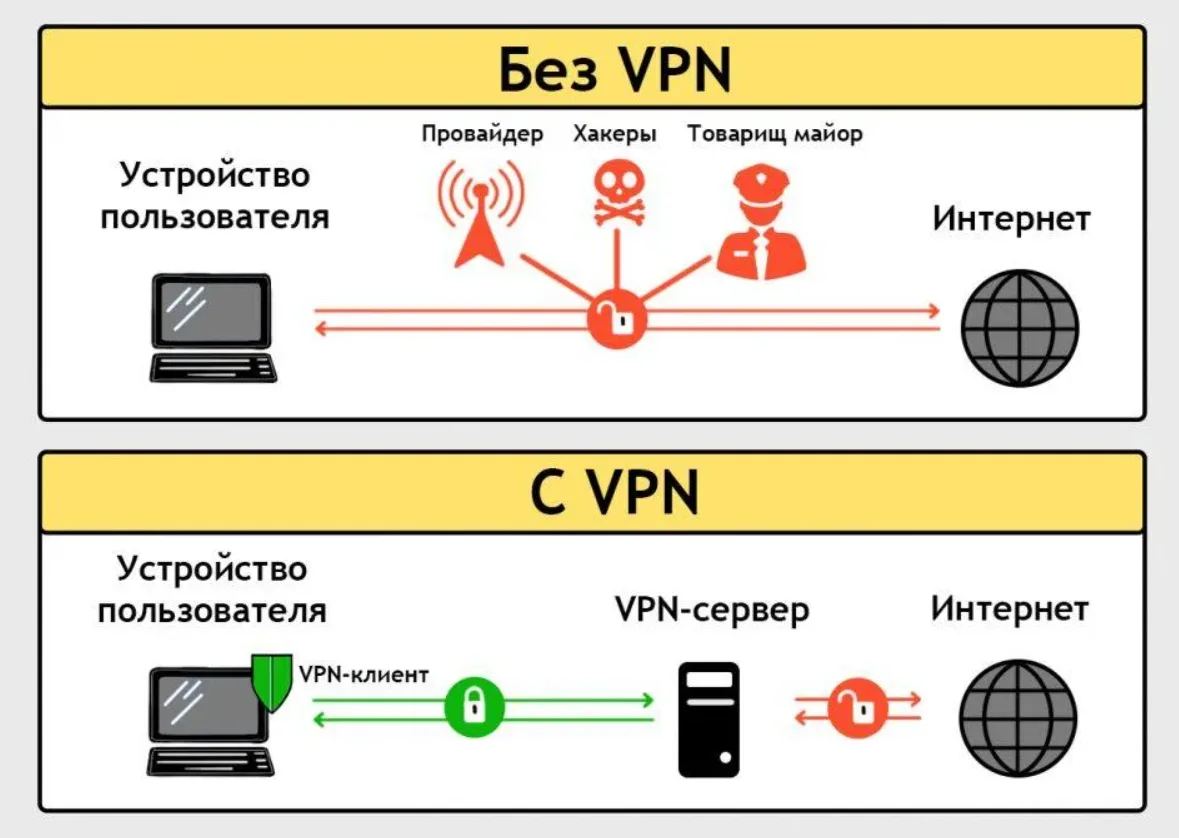
Karing — это клиент или часть VPN-схемы, а не магический источник рабочих серверов. Если подписка истекла, сервер удалён, IP заблокирован, порт закрыт или провайдер ограничил устройства, локальная переустановка приложения не решит проблему.
- Не работает ни один сервер из подписки.
- Та же ссылка не работает на другом устройстве.
- В браузере subscription URL отдаёт ошибку или пустой ответ.
- Поддержка сервиса сообщила о лимите устройств, истечении тарифа или переносе серверов.
Что написать в поддержку
Если базовая проверка не помогла, пишите в провайдеру, который выдал профиль для Karing. Чтобы поддержку не гонять по кругу, сразу передайте короткий набор данных.
- Устройство и система: Android, iOS, Windows и macOS.
- Что именно видно: timeout, нет интернета, не импортируется QR, пустой список серверов.
- Работает ли обычный интернет без VPN.
- Проверяли ли другую сеть: Wi-Fi и мобильный интернет.
- Работают ли другие серверы из той же подписки.
Нужен рабочий доступ для Karing?
Если приложение исправно, но ваш ключ, сервер или подписка не работают, проще проверить доступ на свежем профиле. Это не заменяет диагностику, но помогает быстро понять, проблема в устройстве или в старой подписке.
Короткий вывод
В нормальной диагностике Karing сначала проверяют интернет, подписку, другой сервер и другую сеть. Только после этого есть смысл смотреть DNS, routing, TLS/Reality, TUN, firewall или серверные логи. Такой порядок экономит время и помогает быстро понять, кто должен исправлять проблему: пользователь, приложение или провайдер доступа.
FAQ
undefined
undefined
undefined
undefined
undefined
undefined
Нужен быстрый рабочий доступ?
Если сейчас важнее вернуть подключение, чем продолжать ручную диагностику, переходите к прямому сценарию оформления доступа.
Получить доступ